

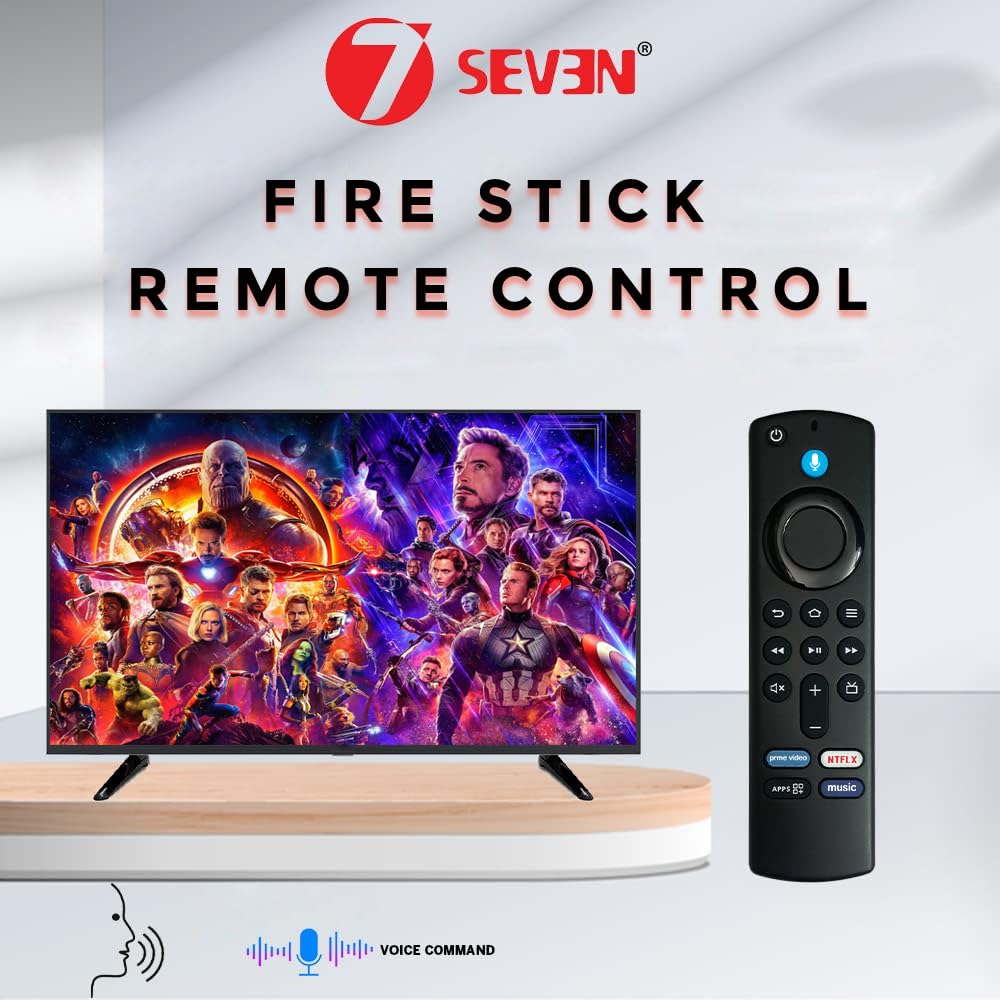



7SEVEN® Kompatibel med brand-TV Stick Remote Suitable för alla modeller L5B83G S3L46N 3rd Generation Fire TV 4K Device Bluetooth Voice Command Följ Pairing & Felsökningssteg för att aktivera Alexa
9 sold in last 24 hours
- Universal Fire Tv Stick Remote Compatibility: Upplev sömlös kontroll med All Fire Stick Generation fjärrkontroll, med Bluetooth-anslutning för omedelbar parning. Denna TV-fjärrkontroll erbjuder ökad stabilitet, vilket garanterar en felfri anslutning till din brand-TV.
- Voice Command Integration med brand tv stick fjärrkontroll: Använd kraften i rösten med denna fjärrkontroll original. Den inbyggda mikrofonen låter dig navigera din Fire TV-pinne med lätthet, med hjälp av Alexa för röstkommandon för att söka och styra dina media enkelt.
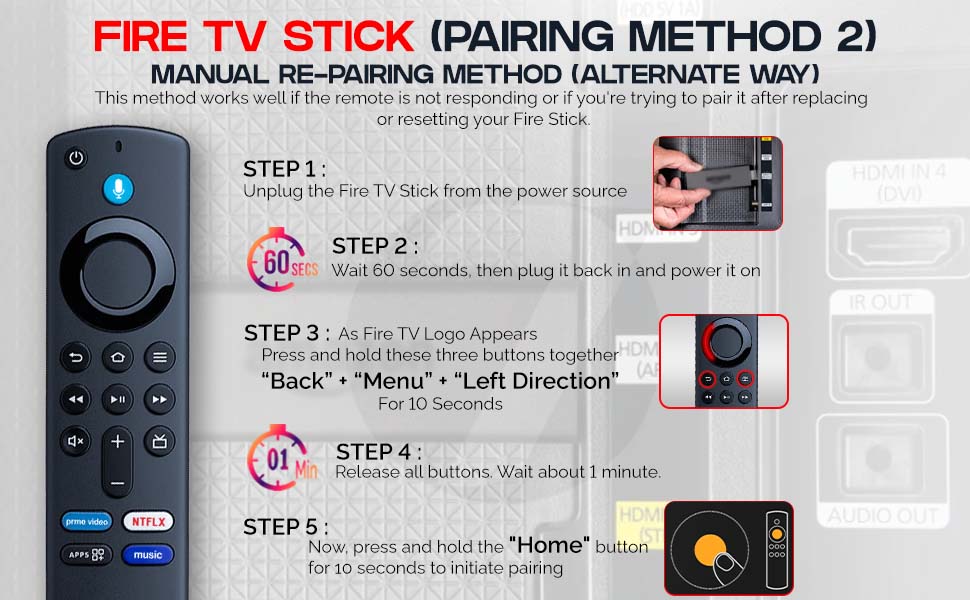
- Hur man par Fire Tv fjärrkontroll: Det finns 3 metoder för att få par 7SEVEN fjärrkontroll med FireTv Stick Device. Metod 1: Håll bara hemnyckeln i 10-15 sekunder inom 3 meter och bli parad, om inte ihop Opt Next-processen. Metod 2: Steg 1: Starta om din Fire TV Stick:Unplug the Fire TV Stick och koppla den tillbaka på 60 sekunder senare. Steg 2: Återställ fjärrkontrollen (för vissa modeller): Tryck och håll tillbaka + meny + Vänster på navigationsringen i 10 sekunder, håll sedan hemknappen i 10 sekunder. Se till att fjärrkontrollen ligger inom 10 fot (3 meter) av Fire TV Stick. Om andra metoden inte heller blir ihopkopplad, då Opt Final Process.
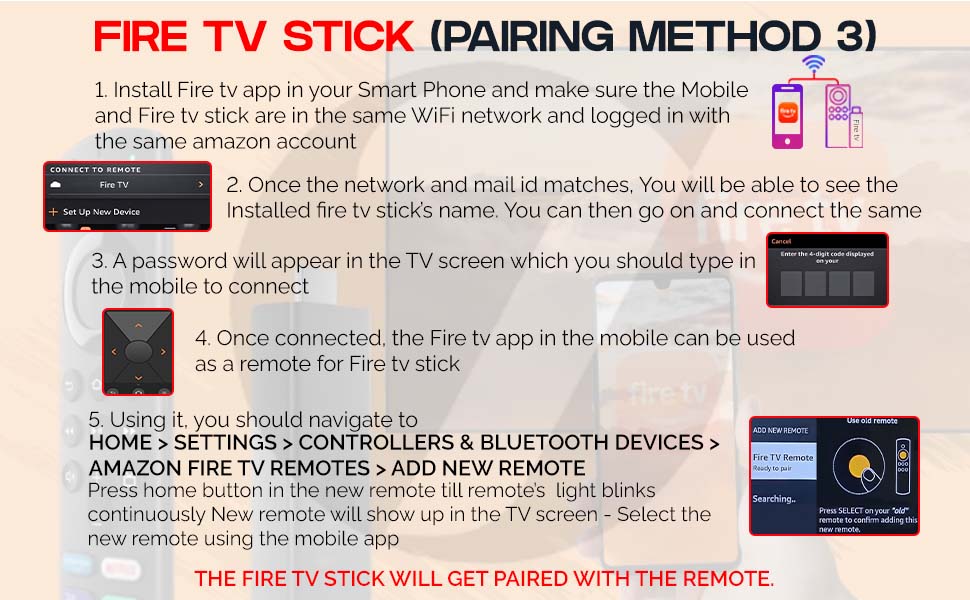
- Metod 3: Installera brand-TV-appen i din Smart Phone och se till att Mobile och Fire-tv-pinnen är i samma WiFi-nätverk och inloggad med samma konto. När nätverket och post-ID matchar, kommer du att kunna se Installerade tv-stickor namn. Du kan sedan fortsätta och ansluta samma. Ett lösenord visas i TV-skärmen som du ska skriva in i mobilen för att ansluta. När den är ansluten kan Fire TV-appen i mobilen användas som en fjärrkontroll för Fire TV-pinne.
- Using it, you should navigate to HOME-SETTINGS-CONTROLLERS & BLUETOOTH DEVICES- FIRE TV REMOTES-ADD NEW REMOTE-Press home button in the new remote till remote’s light blinks continuously-new remote will show up in the TV screen-SELECT THE NEW REMOTE USING THE MOBILE APP.
- Rubleshooting Tip Om du upplever problem som icke-funktionella volymknappar, fungerar Power On/Off inte, eller oförmåga att styra din TV, kan det bero på inkompatibilitet mellan fjärr-TV Stick-enheten. Detta förklaras tydligt och visuellt framhävs i våra produktbeskrivningar. Se till att din enhet firmware uppdateras och kompatibel med fjärrversionen
- Förbättrad kompatibilitet: Fire Stick 3rd Generation fjärrkontrollen är kompatibel med olika enheter, inklusive brandpinnen 4k. Denna brand stick tv-fjärrkontroll säkerställer att du kan njuta av din Fire TV stick 4k och andra modeller med lätthet, förbättra din medieupplevelse.
- PLEASE AVOID DROPPING THE REMOTE I HARD FLOORS AS IT MIGHT LEAD TO REMOTE MALFUNCTION
Estimated shipping
Select a product to estimate shipping.Viktig information
Säkerhetsinformation:
För att förhindra skador, ta bort batterierna när de inte används under lång tid
Juridisk ansvarsfriskrivning:
Brand and Trademarks 7SEVEN & 7SEVEN Logo are registered trademarks of 7SEVEN in Class 9, Class 11, & Class 18 under intellectual property rights government of India. Without written permission from 7SEVEN, it is not allowed to use our registered trademarks and/or logos.
Fire TV stick fjärrkontroll
Fire TV remote 3rd generation fjärrkontroll
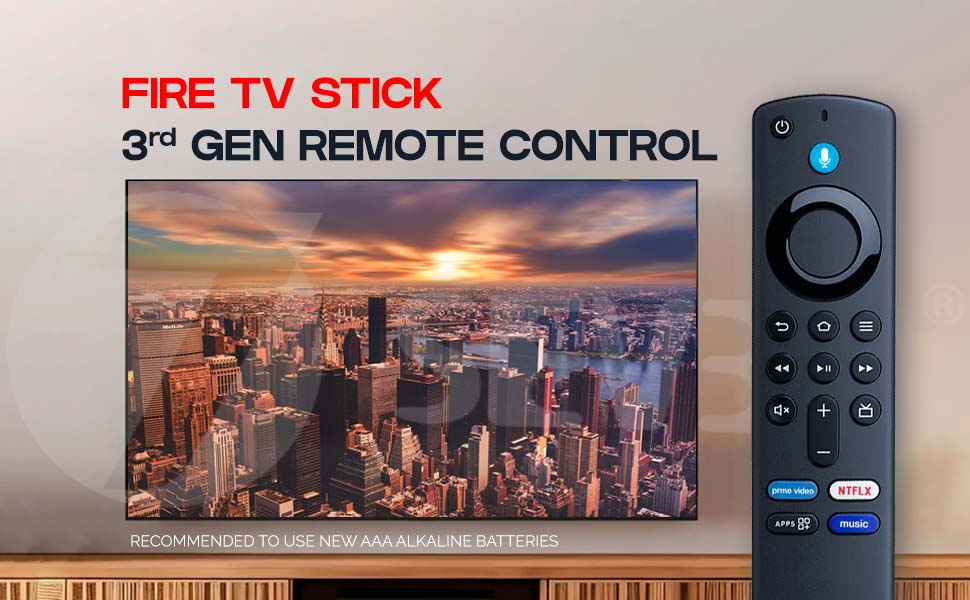
Den kompatibla Fire TV Stick 3rd Generation Remote Control fungerar med endast 3rd Generation Fire TV Stick 4K Device, som erbjuder förbättrad funktionalitet för din Fire TV-installation. Denna fjärrkontroll har Bluetooth-anslutning, vilket ger sömlös och stabil parning för oavbruten streaming. Med sin röstkontroll integration kan du enkelt söka, spela och hantera innehåll på din Fire TV Stick med enkla röstkommandon. Den kompatibla Firestick fjärrdesignen är lätt och ergonomisk, vilket garanterar ett bekvämt grepp för utökade visningssessioner. Utformad för Fire TV Stick 4K-användare, denna fjärrkontroll innehåller snabba knappar för populära streaming-appar, så att du kan starta ditt favoritinnehåll direkt. Oavsett om du ersätter din Fire TV Stick 3rd generation fjärrkontroll eller uppgraderar din fjärrkontroll, garanterar denna kompatibla Firestick fjärrkontroll en smidig upplevelse.
För bästa prestanda, använd alltid nya AAA alkaliska batterier med fjärrkontrollen.
4K brand tv stick fjärrkontroll
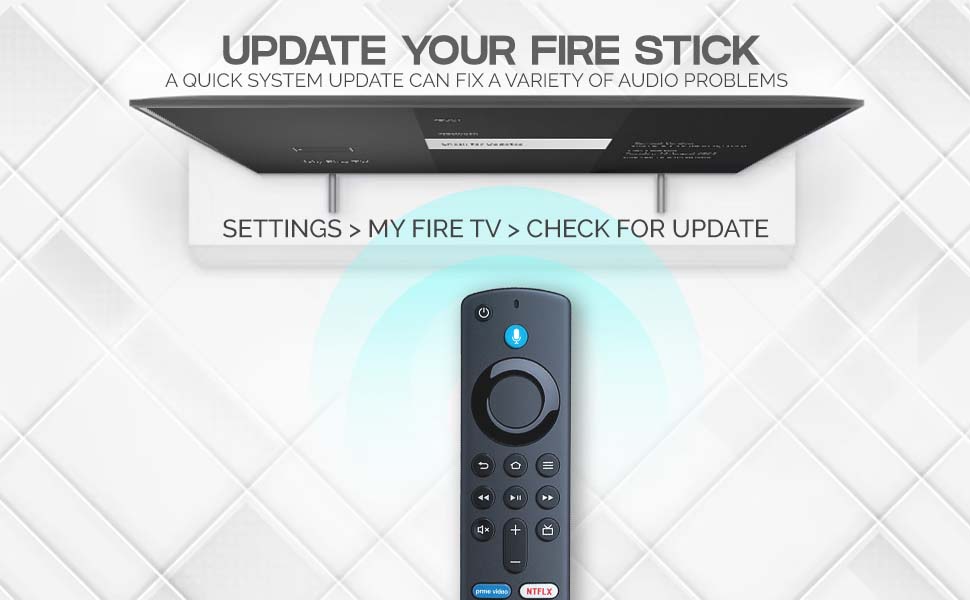
Uppdatera din brandpinne för förbättrad prestanda och ljudfixar
En snabb systemuppdatering kan lösa en mängd olika problem, inklusive ljudproblem på din Fire TV Stick. Att hålla din Fire TV Stick 3rd Generation fjärrkontroll och enhet uppdaterad säkerställer optimal prestanda, förbättrade funktioner och smidig streaming. Om du upplever ljudsynkroniseringsproblem kan ljudklippning eller andra relaterade problem, helt enkelt uppdatera din brandkloss lösa dem på bara några steg.
För att uppdatera din Fire TV Stick:
Gå till Inställningar på din Fire TV.
Navigera till My Fire TV.
Välj Sök efter uppdatering för att söka efter de senaste programuppdateringarna.
Denna enkla uppdateringsprocess säkerställer att din kompatibla brand-TV Stick 3rd Generation fjärrkontroll fungerar felfritt med din enhet. Om du använder Fire TV Stick fjärr original eller en ersättning fjärrkontroll, kommer en systemuppdatering också att säkerställa kompatibilitet med nya funktioner och förbättringar.
Regelbundna uppdateringar förbättrar också den övergripande streamingupplevelsen, förbättrar enhetens stabilitet och fixar alla kända buggar. Oavsett om du använder röstkommandon, navigerar streaming-appar eller helt enkelt justerar inställningar, hjälper en snabb brand-TV-uppdatering att upprätthålla en smidig och pålitlig anslutning.
Låt inte problem som ljudförseningar eller synkroniseringsproblem stör din underhållning. Håll dig uppdaterad för bästa möjliga upplevelse med din Fire TV Stick och dess fjärrkontroll.
Fire stick TV fjärrkontroll
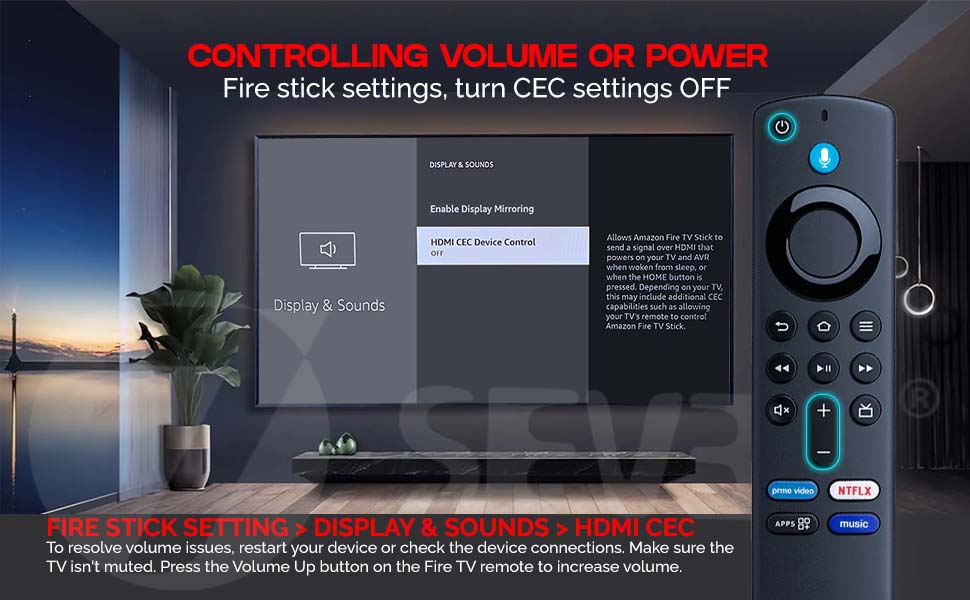
Kontrollera volym eller ström på din kompatibla tv-pinne
Om du upplever problem med volym eller strömkontroll på din kompatibla brand-TV Stick, finns det enkla steg du kan vidta för att lösa problemet. För att justera inställningar för styrning av volym eller ström, börja med att inaktivera HDMI CEC-funktionen på din enhet.
Gå till Fire Stick Inställningar.
2. Navigate to Display & Sounds.
Välj HDMI CEC och vrid inställningen OFF.
Detta säkerställer att din kompatibla brand-TV Stick-fjärrkontroll kan styra volymen och strömmen oberoende utan störning från anslutna enheter. Om du fortfarande har volymproblem, försök att starta om enheten för att uppdatera inställningar, eller kontrollera att alla enhetsanslutningar är säkra.
Se till att din TV inte dämpas och använd volymen upp-knappen på Fire TV Stick-fjärrkontrollen för att öka volymen. Om du använder en Fire Stick 4K-fjärrkontroll eller Fire Stick 3rd Generation-fjärrkontroll, fungerar dessa knappar sömlöst för att justera din TV: s volym.
För mer kontroll över din visningsupplevelse tillåter röstfjärrkontrollen dig också att öka eller minska volymen via röstkommandon.
Genom att följa dessa steg kan du se till att din kompatibla brandstick-TV-fjärrkontroll fungerar perfekt för att justera volym, styrkraft och leverera en smidig mediaupplevelse utan avbrott.
Fire stick bluetooth fjärrkontroll
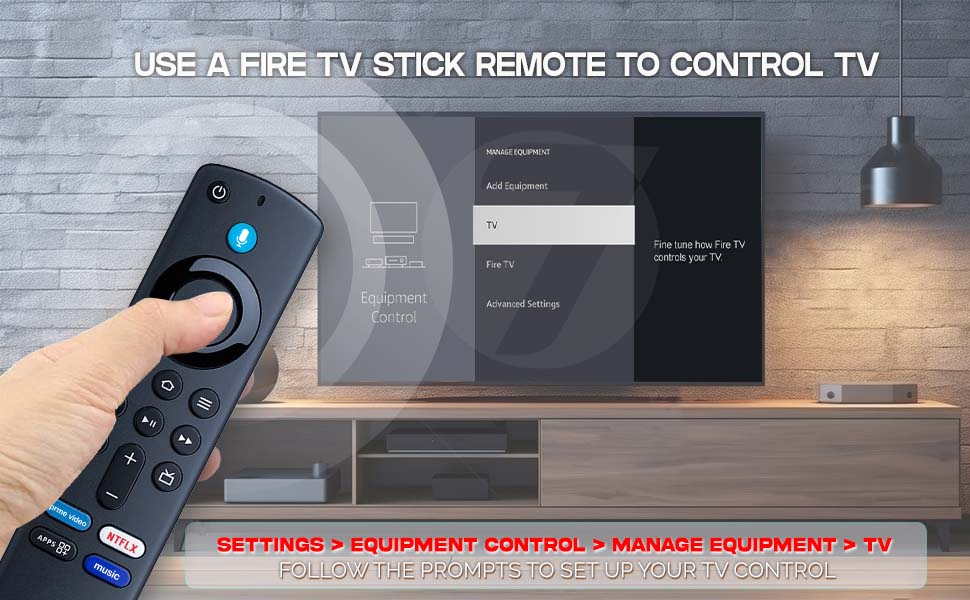
Ställ in din brand tv stick fjärrkontroll för tv
För att förbättra din underhållningsupplevelse och göra styrning både din Fire TV Stick och TV enkel, kan du ställa in utrustningskontrollfunktionen på din Fire TV Stick-fjärrkontroll. Detta gör att din fjärrkontroll inte bara kan styra din Fire TV Stick utan även din TV, alla med en enda enhet.
Följ dessa enkla steg för att konfigurera Fire TV Stick-fjärrkontrollen för TV-kontroll:
Navigera till Inställningar på din Fire TV Stick.
Bläddra ner och välj utrustningskontroll.
I menyn Utrustningskontroll väljer du Hantera Utrustning.
Välj TV från listan över enheter.
Följ on-screen-prompterna för att slutföra installationsprocessen.
När installationen är klar kommer din kompatibla brand-TV Stick-fjärrkontroll att paras ihop med din TV, så att du kan styra din TV med hjälp av Compatible Fire TV Stick-fjärrkontrollen med röstkommando. Denna inställning fungerar med Fire TV Stick 3rd Generation. Det ger dig den ultimata bekvämligheten att hantera både din Fire TV Stick och din TV med en avlägsen, vilket eliminerar behovet av flera fjärrkontroller.
Processen är snabb och enkel, så att du kan njuta av ett strömlinjeformat och effektivt sätt att hantera din underhållning. Oavsett om du tittar på filmer, streaming visar eller surfar på appar, förbättrar den här funktionen din kontroll genom att låta dig komma åt alla dina medier med en enda fjärrkontroll. Se till att din kompatibla brand-TV Stick-fjärrkontroll är parad och redo för användning med din TV för att fullt ut maximera din visningsupplevelse.
Fire TV stick 4K bluetooth röst fjärrkontroll
Fire TV fjärrkontroll
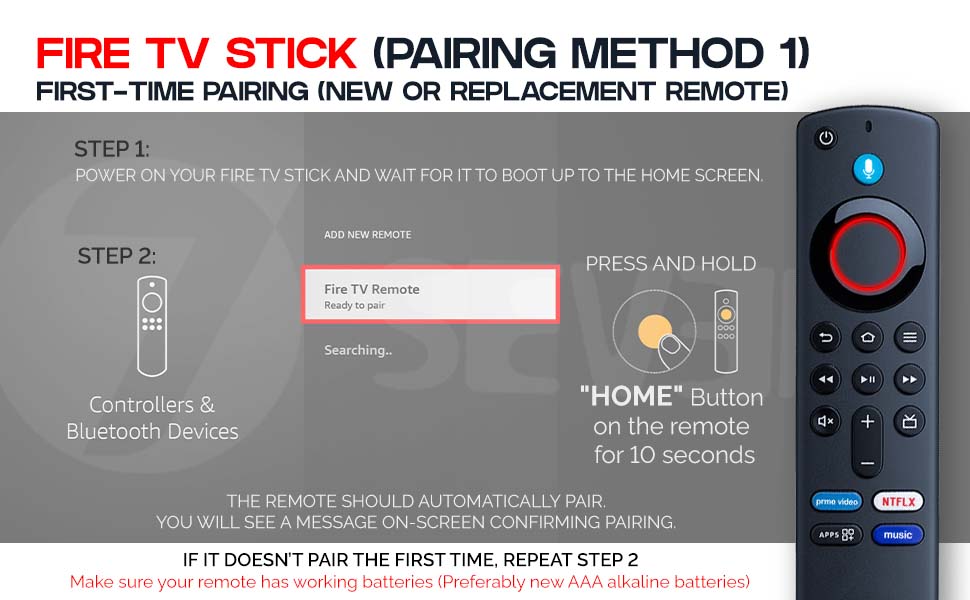
To successfully pair your new or replacement Fire TV Stick remote, follow these simple steps. Begin by powering on your Fire TV Stick and waiting for it to fully boot to the home screen. This is essential because the pairing process only begins once the device is on and operational. Once at the home screen, navigate to the settings menu, and then go to “Controllers & Bluetooth Devices.” From there, choose the option “Add New Remote.” This will prompt your Fire TV Stick to begin searching for a new remote to pair. At this point, take your remote and press and hold the “Home” button for 10 seconds. This step is crucial, as it activates pairing mode on the remote, allowing it to be detected by the Fire TV Stick. After a few moments, your Fire TV should recognize the remote, and a message will appear on the screen saying “Fire TV Remote – Ready to pair.” Once connected, another confirmation message will be shown on the screen, letting you know that pairing has been successful. If the remote does not pair on your first attempt, don’t worry simply repeat Step 2. Often, a second attempt resolves the issue. Also, make sure that your remote is powered by working batteries, as weak or dead batteries are a common reason remotes fail to pair. It is recommended to use new AAA alkaline batteries for optimal performance. If your remote still doesn’t pair after several tries, consider restarting the Fire TV Stick or trying the remote with another device to verify functionality. These steps apply to both new and replacement remotes and help ensure a seamless setup experience. Once paired, your remote should function just like the original, allowing you to navigate menus, select content, adjust volume, and control playback. With this quick pairing method, you’ll be back to streaming your favorite shows in no time. Always keep spare batteries on hand and remember the Home button trick it’s the key to quick and easy pairing with any Fire TV Stick device.
Fire Stick ersättare fjärrkontroll
Brand TV fjärrkontroll manuell reparationsmetod
Om din brand-TV Stick-fjärrkontroll inte svarar eller om du försöker reparera den efter att du har bytt ut eller återställt enheten kan den här alternativa manuella metoden hjälpa till. Först, koppla av brand-TV Stick från strömkällan helt för att säkerställa en fullständig återställning av enheten. Efter att ha kopplat, vänta i minst 60 sekunder innan du ansluter den tillbaka och driver den igen. Denna väntetid tillåter enheten att rensa alla tillfälliga minnen och säkerställer en ren omstart. Så snart brand-TV Stick-logotypen visas på skärmen under startprocessen, tryck samtidigt och håll följande tre knappar på din fjärrkontroll: knappen "Tillbaka", "Menu" -knappen och "Vänsterriktningen" -knappen på navigationsringen. Håll alla tre av dessa knappar tillsammans i hela 10 sekunder för att initiera ompareringsprocessen. Denna specifika knappkombination hjälper till att återställa fjärrkontrollen och gör att den kan upptäckas av Fire TV Stick igen. Efter att ha hållit knapparna i 10 sekunder, släpp dem och vänta i cirka 1 minut. Denna korta paus ger Fire TV Stick tid att känna igen och synkronisera med fjärrkontrollen. Slutligen, när minut har gått, tryck och håll "Hem" -knappen på fjärrkontrollen i ytterligare 10 sekunder för att slutföra parningsprocessen. Detta sista steg berättar Fire TV Stick för att slutföra anslutningen och låter fjärrkontrollen ta kontroll. Om parningen är framgångsrik, kommer du att kunna navigera hemskärmen som vanligt. Denna metod är särskilt effektiv när man hanterar fjärrkontroller som inte svarar på grund av en firmwareuppdatering, strömproblem eller efter byte av batterier. För bästa resultat, alltid se till att din fjärrkontroll har fungerande batterier, helst färska AAA alkaliska. Genom att följa dessa steg noggrant kan du återställa fjärrfunktionaliteten och njuta av en sömlös streamingupplevelse igen.
Fire TV Smart fjärrkontroll
Fire TV smart telefon app fjärrkontroll
To pair your Fire TV Stick using the Fire TV app on your smartphone, begin by downloading and installing the official Fire TV app from the App Store or Store. Once installed, ensure that both your mobile phone and the Fire TV Stick are connected to the same Wi-Fi network and that you're logged in with the same account on both devices. This step is crucial for seamless connectivity and device recognition. After confirming both the network and account match, launch the Fire TV app on your smartphone. You should now see the name of your Fire TV Stick displayed in the app interface. Tap on it to initiate the connection process. A four-digit code will appear on your TV screen. Enter this code in the mobile app to pair your smartphone with the Fire TV Stick. Once connected, your smartphone will function as a fully operational remote control for your Fire TV Stick through the app. Now, using the app as a remote, navigate to Home > Settings > Controllers & Bluetooth Devices > Fire TV Remotes > Add New Remote. At this point, take your new remote and press and hold the Home button until the indicator light on the remote begins to blink continuously, which means it is in pairing mode. As the Fire TV Stick scans for new remotes, your new remote’s name will appear on the TV screen. Using the mobile app, select the new remote from the list to initiate pairing. The Fire TV Stick will then pair with the new physical remote, allowing you to start using it as you would normally. This method is especially useful if your original remote is lost or not working, providing a simple workaround using just your smartphone and the Fire TV app. Be sure your phone stays connected to the same Wi-Fi network during the entire process to avoid interruptions.
Produktinformation
| Main Specification | |
|---|---|
| Tillverkare | 7 Seven, 7SEVEN |
| Unit Count | 1 Räkna |
| Antal batterier | 2 AAA-batterier krävs. |
| Dimensioner L x W x H | 15L x 3.8W x 2H Centimeters |
| Controller Type | Röstkontroll |
| Max antal stödda enheter | 1 1 |
| Brand varumärke | 7-sju |
| Antal objekt | 1 1 |
| Modellnamn | Fire Tv Stick Remote |
| Kompatibla enheter | Streaming Device |
| Maximal Range | 15 Feet |
| Färg | Svart svart |
| Specialfunktion | Ingen programmering krävs |
| Technical Details | |
| Tillverkare delnummer | S3L46N |
| Land av ursprung | Indien Indien |
| Item details | |
| Modellnummer | L5b83G |
| Föremålstypnamn | Fire Tv Stick Remote |
| Others | |
| Importera kontaktinformation | Chintadripet or Chennai-600002 or Sevenxt Electronics Private Limited or 181/1 80/1 Swamy Naicken Street or Kontakt: +91 9840129077 or [email protected] |
| Produkttyp | Fire Tv Stick Remote |
| Network Connectivity Technology | Bluetooth |
| Produktfunktioner | No Programming Required |
| Packer Contact Information | 7SEVEN |
| Punktvikt Enhet av Mätning | 90 Grams |
| Tillverkare Kontaktinformation | 7 Seven |
| Maximalt antal stödda enheter | 1 1 |
| Button Quantity | 19 |
| Batterityper | Alkaliska |
| Compatible Streaming Media Player Models | Tablo SPVR2-02-EN |